 ぱんだ先輩
ぱんだ先輩こんにちは!
デザインが得意なWebマーケター「ぱんだ先輩」です!
 いっきんくん
見習いのWebデザイナー「いっきんくん」です!
商品の特徴や使い心地はよくわかっているのに、
写真にすると暗い…
実物と色が違う…
サイズ感が伝わらない…
撮り直すたびに角度や余白まで変わり、「どの写真を商品ページに使えばよいのか」と迷うことはないでしょうか。
こうした悩みが続くと、高価なカメラや照明を買うべきかと考えがちです。
しかし、先に整えたいのは機材よりも撮影条件です。
写真の用途を決め、
- 商品の状態
- 背景
- 光
- カメラ位置
- 構図
- 確認方法
を順番に固定すると、どこで写真が崩れているのかを見つけやすくなります。
この記事では、EC・物販担当者がスマートフォンや手持ちのカメラでも試せる物撮りのコツを、7つの基本と6つの撮影手順に分けて解説します。
素材ごとの注意点と、社内撮影を続けるかプロへ相談するかの判断基準まで整理します。
物撮りのコツは「用途・背景・光・構図」を先に揃えること
 ぱんだ先輩
ぱんだ先輩機材を増やす前に、7つの条件を同じ順番で揃えてみよう。
物撮りで最初に目指したいのは、ただ「きれいに見える1枚」ではありません。商品ページで果たす役割が明確で、必要なときに同じ条件で撮り直せる写真です。
ECでは、新商品や色違い、容量違いが追加されることがあります。担当者が変わっても同じ明るさや角度、余白で撮れる状態にしておけば、シリーズ全体を揃えやすくなります。
写真の品質を個人の感覚だけに任せず、再現できる作業に変えることが大切です。
きれいな写真より、用途に合って再現できる写真を目指す
同じ商品写真でも、使う場所によって必要な見せ方は変わります。商品一覧では、ひと目で商品を識別できることが重要です。
商品詳細では、
- 質感や機能
- サイズ
- 付属品
など、購入前の疑問を減らすカットが求められます。SNSや販促物では、文字を載せる余白や使用場面が必要になることもあります。
撮影前に「どこで使い、何を伝える写真か」を決めておくと、見栄えのよさだけでカットを選ぶ状態を避けられます。
販売チャネルごとの掲載仕様は変わる可能性があるため、実際に登録するときは各サービスの公式ガイドや管理画面で現行条件を確認してください。
物撮りの7つの基本
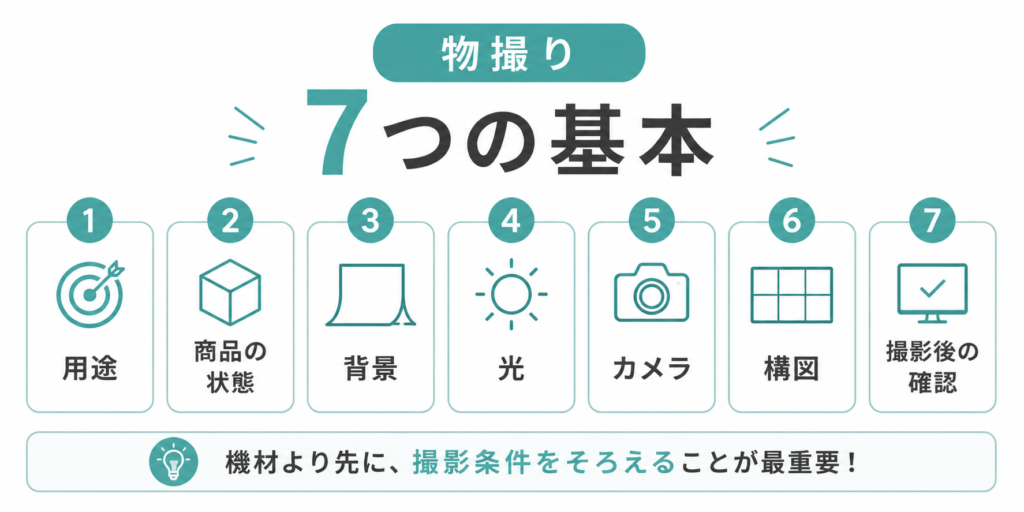
物撮りの基本は、次の7つです。
- 写真の用途と伝える情報を決める:一覧用、詳細説明用、使用イメージ用など、写真の役割を分けます。
- 商品の状態を整える:ほこり、指紋、しわ、ラベルの向き、付属品の不足を撮る前に確認します。
- 背景を整理する:不要物を外し、商品の輪郭や色が背景に埋もれていないかを見ます。
- 光の向き・強さ・色を揃える:主に使う光を決め、影や反射、色の偏りを確認します。
- カメラを固定する:高さ、傾き、商品までの距離を記録し、カットごとのばらつきを抑えます。
- 構図・余白・撮影角度を基準化する:正面の基準を決めてから、必要な角度へ展開します。
- 撮影直後に確認する:明るさ、色、ピント、傷、反射、必要カットの漏れを大きな画面で見ます。
背景や構図は商品を引き立てるためのものです。背景にある線や物、映り込みが主役から注意をそらしていないか、シャッターを切る前に画面全体を確認しましょう。
よくある失敗は機材より条件の不一致
写真が揃わない原因は、一つとは限りません。
- 窓からの光と室内照明が混ざる
- 撮影するたびにカメラの高さが変わる
- 商品を置く位置がずれる
といった小さな違いが重なると、同じ商品でも別のシリーズのように見えることがあります。
また、撮影を終えて片づけた後に、ラベルの傾きや反射、細かな傷へ気づくこともあります。
まずは原因を
- 商品
- 背景
- 光
- カメラ
- 構図
- 確認
に分けましょう。直す場所を一つずつ切り分ければ、機材を増やす前に試せる改善が見えてきます。
物撮りを始める前に決める3つのこと
 いっきんくん
撮り始めてから必要な写真が足りないと気づくんです…。
 ぱんだ先輩
ぱんだ先輩先に用途と必要カットを書けば、撮り漏れを減らせるよ。
撮影の準備というと、カメラや背景紙を並べる作業を想像するかもしれません。
その前に
- 写真の役割
- 必要カット
- 基準カット
の条件を決めます。この3つが、撮影中の判断基準になります。
1. 写真を使う場所と役割
最初に、商品写真を使う場所を一覧にします。
たとえば、
- 商品一覧
- 商品詳細
- 広告
- SNS
- カタログ
- 店頭POP
です。そのうえで、写真ごとに
- 商品を識別してもらう
- 形や色を見せる
- 機能を説明する
- 使用時の大きさを伝える
と役割を一つずつ割り当てます。
用途を整理しておくと、「きれいだから採用する」ではなく、「購入を検討する人の疑問に答えられるから採用する」と判断できます。
2. 必要カットと優先順位
- 正面
- 斜め
- 側面
- 背面
- 細部
- 付属品
- サイズ比較
- 使用イメージ
など、候補をすべて書き出します。
ただし、候補をすべて撮る必要はありません。購入前に生まれそうな疑問から逆算し、必要性の高いカットから順番を付けます。
たとえば、裏面に使い方が載っている商品なら背面、素材感が選択理由になる商品なら寄りの細部、収納時の大きさが重要ならサイズ比較が優先です。
掲載先をまたいで写真を使う場合は、EC商品画像を使い回す前のチェックリストを使い、各チャネルで伝える情報と現行仕様を確認すると整理しやすくなります。
3. 基準カットの条件
基準カットとは、シリーズの明るさ、角度、大きさ、余白を揃えるために見本とする1枚です。まず正面写真を1枚撮り、次の条件を簡単なメモに残します。
- 背景の色と素材
- 主に使う光源と位置
- カメラの高さ、傾き、商品までの距離
- 商品を置く位置と正面の向き
- 写真の縦横比と、上下左右の余白
- 撮影日、担当者、注意した点
数値を細かく管理できなくても、撮影場所の全景を記録し、床や机に位置の目印を付けるだけで再現しやすくなります。
大切なのは、別の担当者が見ても同じ状態へ戻せることです。
EC商品を撮る6つの手順
ぱんだ先輩商品、光、カメラの順に固定してから撮影へ進もう。
準備ができたら、条件を一度に変えず、次の6ステップで撮影します。写真に問題があったときも、どの段階へ戻ればよいか判断しやすくなります。
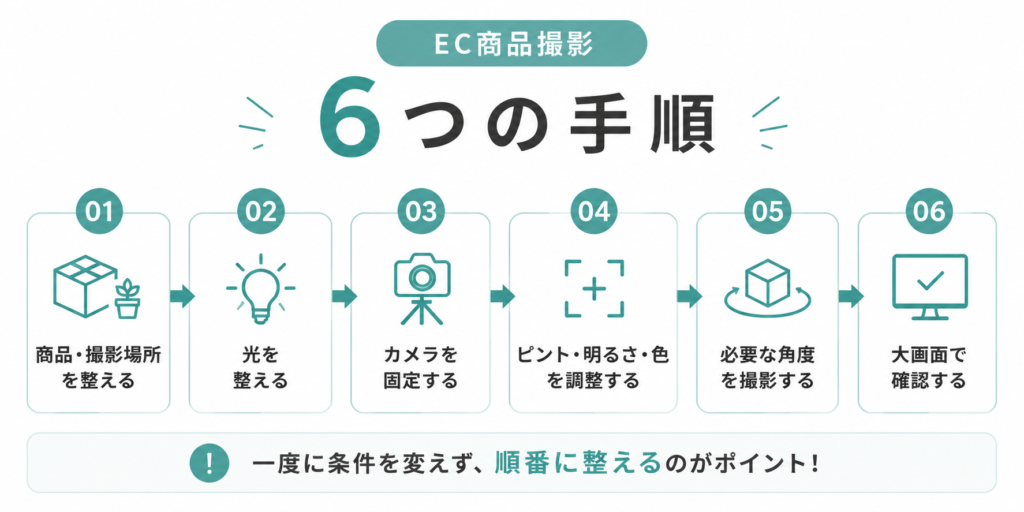
ステップ1 商品と撮影場所を整える
商品のほこりや指紋を取り、衣類や布製品はしわを確認します。
- ラベル
- ロゴ
- ふた
- 付属品
の向きも揃えます。撮影で見つかった傷が商品の仕様なのか、撮影用サンプルだけの傷なのか判断できるよう、気になる箇所は担当者間で共有しておきましょう。
次に、背景と作業スペースから不要物を外します。背景に商品を置いたら、商品との境界が見えるかを画面で確認します。
白い商品を白い背景で撮る場合など、輪郭がわかりにくいときは、背景色や光の当て方を変える必要があります。
ステップ2 光を1種類に揃えて影を確認する
窓からの光を使うのか、撮影用の照明を使うのか、基準にする光を決めます。
色の異なる光が複数混ざると、場所ごとに色が偏って見えることがあります。まず不要な室内照明を消すなど、光の条件を整理してから試し撮りしてください。
影が強すぎる場合は、光源の位置や商品との距離を変えたり、光をやわらげる素材を挟んだりして様子を見ます。
光沢、金属、ガラスなどは周囲が映り込みやすいため、光を強くするだけでは整わないことがあります。
商品の素材ごとに適した条件は異なるので、一つの設定を全商品へそのまま当てはめないようにします。
ステップ3 カメラを固定する
三脚やスマートフォン用の固定具を使い、
- カメラの高さ
- 傾き
- 商品
までの距離を揃えます。
固定すると手ぶれを抑えやすくなるだけでなく、商品だけを入れ替えて同じ構図を再現しやすくなります。
画面内で商品を大きく見せたいときは、撮影後の利用サイズを考えながら、カメラと商品の距離やレンズを調整します。
端末によって画質や操作が異なるため、画面上で拡大する機能だけに頼らず、必要な範囲を撮れているか、保存した画像を大きな画面でも確認してください。
ステップ4 ピント・明るさ・色を合わせる
商品の主役となる箇所にピントを合わせ、明るい部分と暗い部分の情報が失われていないかを確認します。
- 白飛び:明るい部分が真っ白になり、模様や質感が見えなくなる状態
- 黒つぶれ:暗い部分が黒くまとまり、細部が見えなくなる状態
色が実物と違って見える場合は、撮影時の光とホワイトバランスを確認します。
- ホワイトバランス:白やグレーを基準に、光による色の偏りを整えるための設定です。
端末やカメラによって操作方法が違うため、具体的な設定は使用機器の公式マニュアルを確認してください。
撮影後に補正する場合も、実物から離れた色へ変えていないかを見比べます。
ステップ5 基準カットから必要角度を撮る
先に正面の基準カットを確定し、その後に
- 斜め
- 側面
- 背面
- 細部
という順で撮ります。
途中で光やカメラ位置を変えた場合はメモを更新し、どのカットから条件が変わったのかがわかるようにします。
色違いや容量違いを撮るときは、画面内での商品サイズと余白を基準カットに合わせます。
完全に同じ見え方へ揃えるのが難しい形状もあるため、何を統一し、何を商品ごとに変えるかを先に決めることが重要です。
ステップ6 大きな画面で確認して不足分だけ撮り直す
撮影場所を片づける前に、パソコンやタブレットなど見やすい画面で確認します。
- ピント
- ラベルの向き
- 傷
- ほこり
- 反射
- 色
- 余白
- 必要カットの漏れ
を順番に見てください。
問題が見つかったら、すべてを最初から撮り直すのではなく、原因を特定して不足分だけ撮影します。
「正面だけ暗い」「細部カットだけピントが合っていない」のように記録すると、次回の撮影ルールにも反映できます。
商品の素材・形で変わる注意点
 いっきんくん
同じ撮り方なのに、金属だけ映り込みが目立つ…
ぱんだ先輩素材で光の返り方が違うよ。商品ごとに条件を調整しよう!
撮影手順を揃えても、素材や形によって難しさは変わります。万能な背景や照明設定を探すのではなく、商品で起きている問題を見ながら調整しましょう。
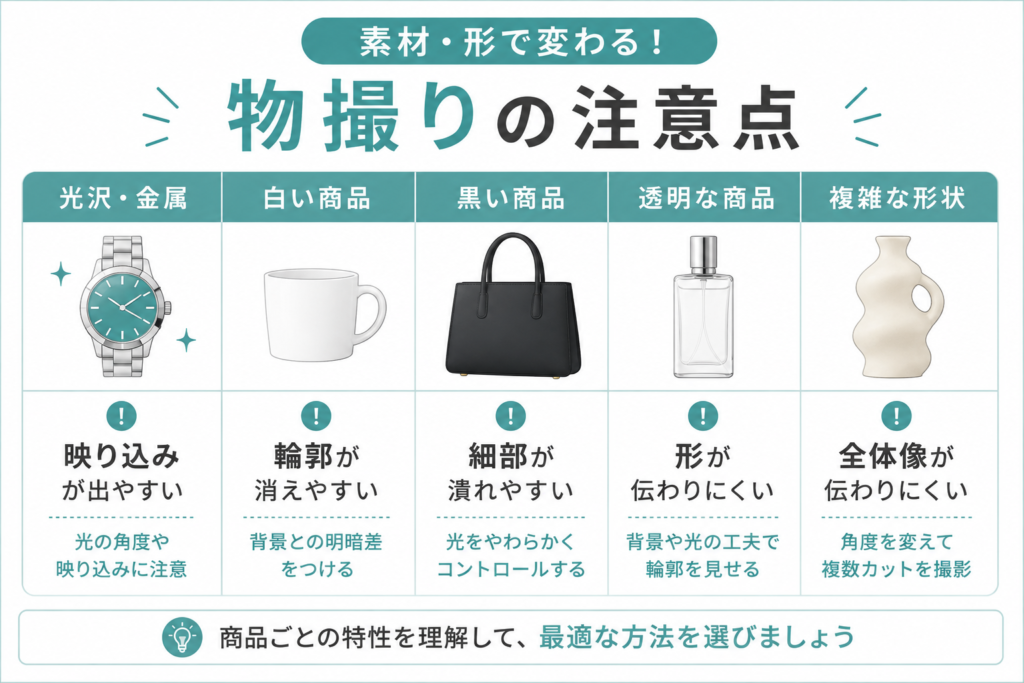
光沢・金属・ガラスなど反射しやすい商品
反射しやすい商品では、撮影者やカメラ、部屋の窓、周囲の物が写り込むことがあります。
画面を拡大し、商品の表面に意図しない形や強いハイライトが出ていないかを確認してください。
- 光源の位置や大きさを変える
- 周囲の不要な光を遮る
- 商品やカメラの角度を少しずつ変える
など、原因を一つずつ切り分けます。反射をすべて消すのではなく、素材の質感を伝えるために何を残すかという判断も必要です。
白い商品・黒い商品・透明な商品
- 白い商品:背景との境界が薄くなりやすい
- 黒い商品:表面の細部が暗く見えやすい
- 透明な商品:背景や輪郭の見せ方によって形が伝わりにくくなりやすい
すべて同じ明るさや背景で撮ろうとせず、輪郭、質感、色の見え方を商品ごとに確認します。
撮影画面だけで判断せず、実物と画像を並べて見ることも大切です。商品ページへ載せたときの背景色や、隣に並ぶシリーズ写真とのバランスも確認しましょう。
小さい商品・形が伝わりにくい商品
小さな商品は、全体の形を見せる写真と、素材や機能を見せる細部カットを分けます。1枚ですべてを伝えようとすると、商品が小さく見えたり、反対に全体像がわかりにくくなったりします。
サイズ感を補うために比較物や手元を入れる場合は、実際の大きさを誤解させない表現になっているかを確認します。
寸法は写真だけに任せず、商品ページのテキスト情報とも組み合わせて伝えましょう。
内製と外注を分ける判断基準
ぱんだ先輩基準カットを再現できるかで、内製する範囲を考えてみよう。
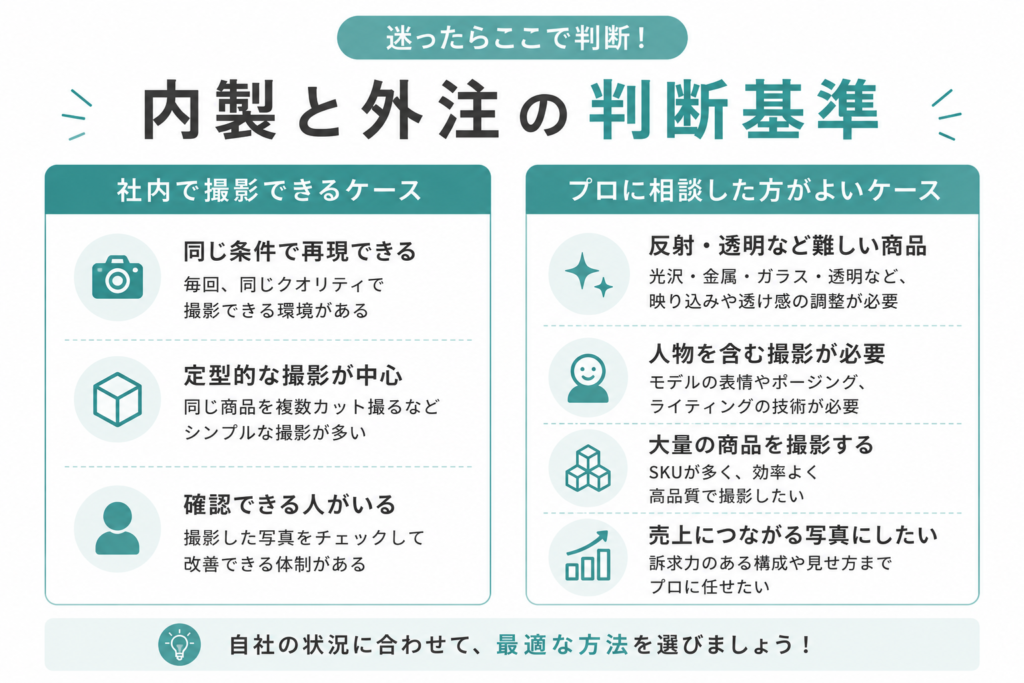
社内撮影か外注かは、写真の上手さだけで決めるものではありません。必要な品質を、点数や更新頻度に合う時間で再現できるかを基準にします。
社内撮影を続けやすいケース
次の条件が揃っていれば、定型的な撮影を社内で続けやすいでしょう。
- 基準カットと同じ背景、光、カメラ位置を再現できる
- 撮影点数と更新頻度に対して、準備・撮影・確認の時間を確保できる
- 商品の色や形を実物と見比べられる確認担当がいる
- 反射、透明感、合成、モデル手配などの難易度が高くない
- 商品ページで伝える情報と必要カットが整理されている
基準を満たしているか定期的に振り返ることで、担当者だけに負担やノウハウが偏るのを防ぎやすくなります。
プロへ相談したいケース
反射物や透明物、人物を含む撮影、大量の商品番号(SKU)を同じ条件で撮る案件は、準備と再現に時間がかかる場合があります。
SKUとは、色やサイズなど販売上の違いごとに商品を管理する単位です。
また、撮影そのものはできても、「商品ページで何を訴求するか」「写真へどの情報を加えるか」「LPや販促物へどう展開するか」が決まらない場合は、撮影と画像デザイン、ページ設計を分断せずに相談すると認識を揃えやすくなります。
費用や依頼先を比べるときは、撮影点数だけでなく、準備、レタッチ、納品形式、修正、利用範囲など、どこまで含まれるかを同じ条件で確認してください。
今日やることは1つだけ:代表商品で基準カットを1枚作る
今日やることは、代表商品を1点選び、正面の基準カットを1枚だけ作ることです。
1. 使う場所と、写真で伝えたい情報を一つ書く
2. 背景、光、カメラ位置、商品位置を決める
3. 正面から1枚試し撮りする
4. 「暗い」「色」「反射」「角度」「細部」の5項目で確認する
5. 撮影条件と、うまくいかなかった点をメモする
1枚を基準にすれば、次に直す場所が具体的になります。内製で再現できない課題が残った場合も、基準カットと課題メモを共有すれば、相談先との認識ずれを減らしやすくなります。
まとめ
物撮りでは、
- 写真の用途
- 商品の状態
- 背景
- 光
- カメラ位置
- 構図
- 撮影後の確認
という7つの基本を揃えることが出発点です。
- 商品と撮影場所を整える
- 光を決める
- カメラを固定する
- ピント・明るさ・色を合わせる
- 基準カットから必要角度を撮る
- 大きな画面で確認する
という順番を守ると、改善点を切り分けやすくなります。
写真は購入判断を支える情報の一つです。CVR(コンバージョン率)とは、サイトを訪れた人のうち購入などの目標行動に至った人の割合です。
写真だけでCVRや売上が決まるわけではありませんが、商品ページで知りたい情報をわかりやすく揃えることは、購入前の迷いを減らすための重要な土台になります。
まずは代表商品の基準カットを1枚作ってみてください。そこで見つかった課題をもとに、内製する部分と相談する部分を分けていきましょう。
撮影、画像デザイン、商品ページの改善を、ひとりで抱えなくて大丈夫です。
企画ユニットでは、EC系に特化した戦略パートナーとして、商品理解と訴求の整理から商品撮影、画像デザイン、LP・商品ページまで、優先順位を一緒に考えながら支援しています。
最後まで読んでいただきありがとうございます。
- 「自社の商品画像のどこが問題なのか」
- 「どこを改善すれば売れるようになるのか」
その判断基準を整理できる「商品画像リサーチシート」を、公式LINE登録者限定で無料プレゼント中です。
画像を改善したいが何から手をつければいいかわからないという方は、ぜひ公式LINEへどうぞ。
お友達登録後に「リサーチ」と送ってください。

↓ 企画ユニット公式LINEはこちらをクリック↓


また次のブログでお会いしましょう〜!
参考・参照URL
以下は、本文の撮影手順と色調整の説明を確認した公式情報です。
機器ごとの操作や販売チャネルの仕様は変更される可能性があるため、実際の撮影・入稿時には使用機器と各サービスの公式情報をご確認ください。